In 30 secondi
-
Store manager · 0:30
Chi contattare oggi, e come registrare la chiamata
Trascrizione
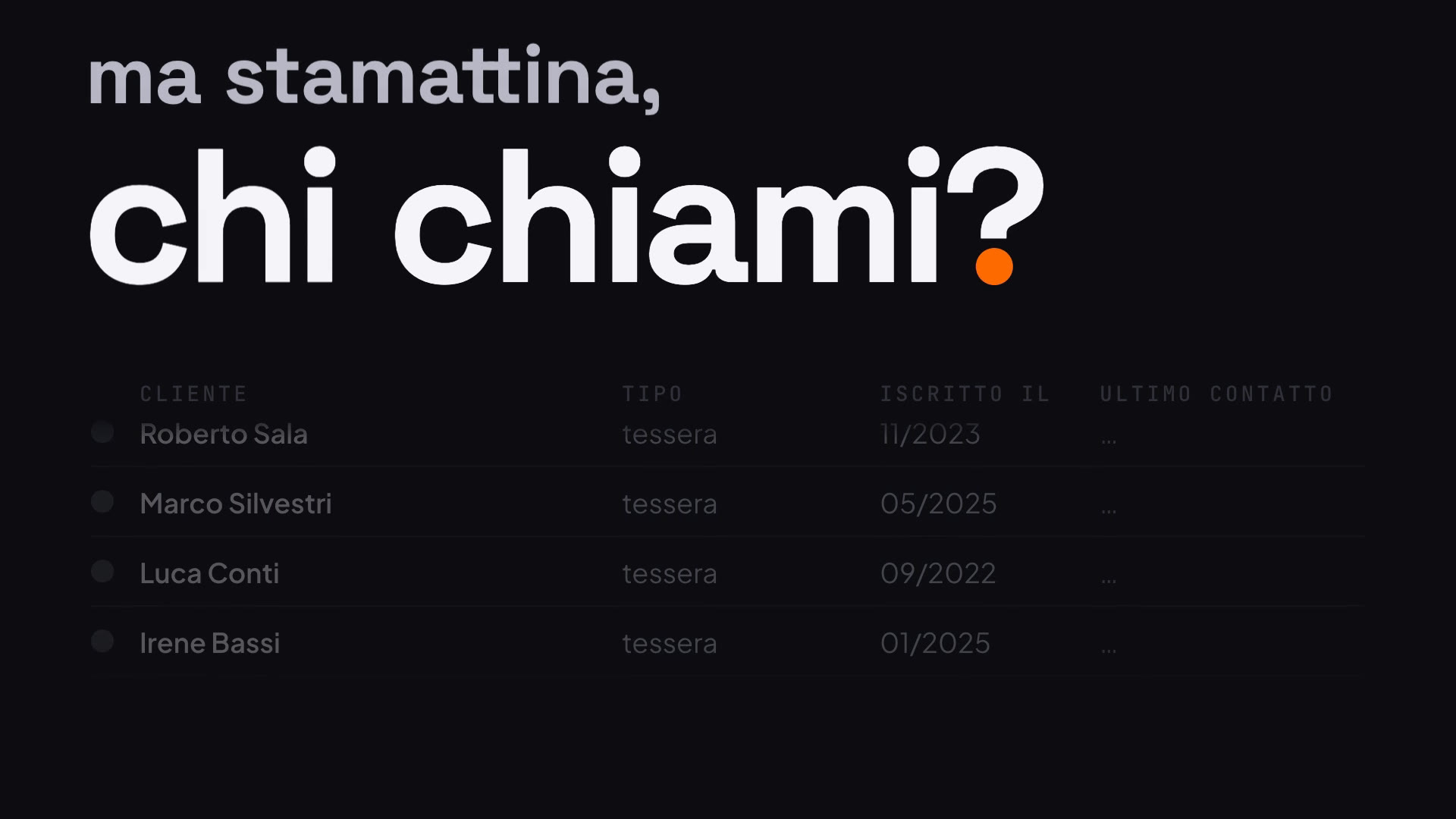
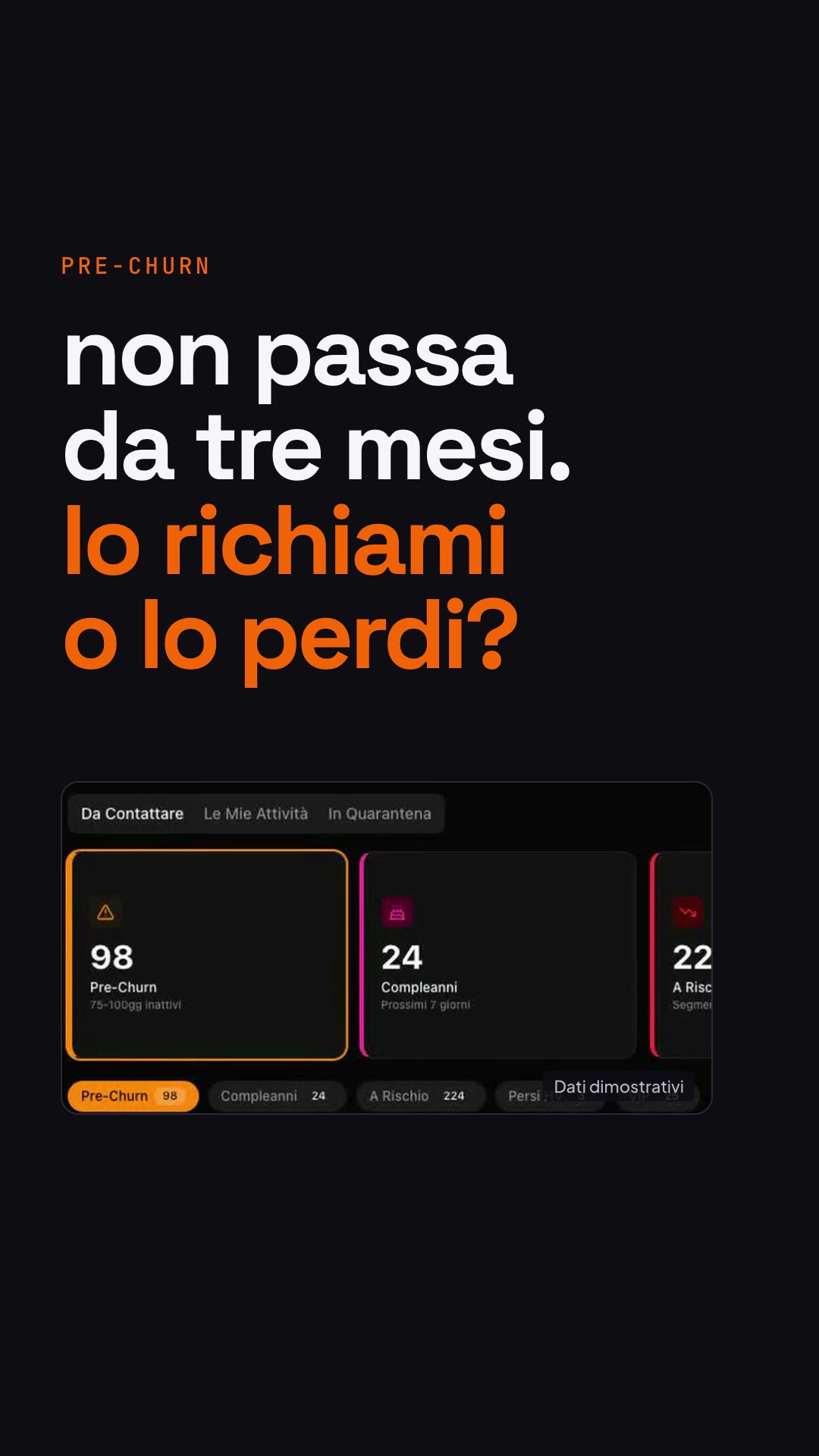
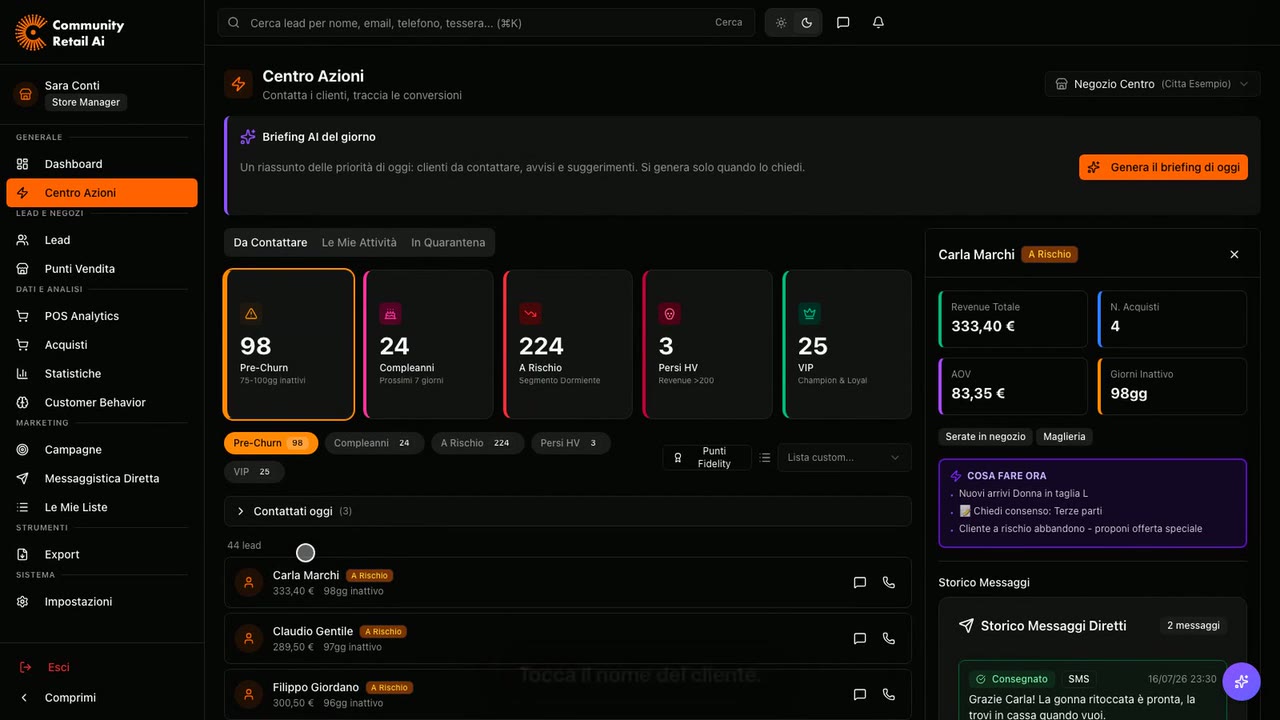
Un cliente non passa da tre mesi. Lo richiami o lo perdi? Chi si ferma non avvisa. Apri il Centro Azioni: le liste di oggi sono già pronte. Pre-Churn sono i clienti fermi da 75 a 100 giorni: il momento giusto. Tocchi il nome e vedi cosa dirgli. Chiami, segni l'esito e, se torna a comprare, il ritorno si conta da solo. Community Retail AI. Richiedi una demo.
-
Admin · 0:30
Scaglioni punti: premi e clienti da sollecitare
Trascrizione
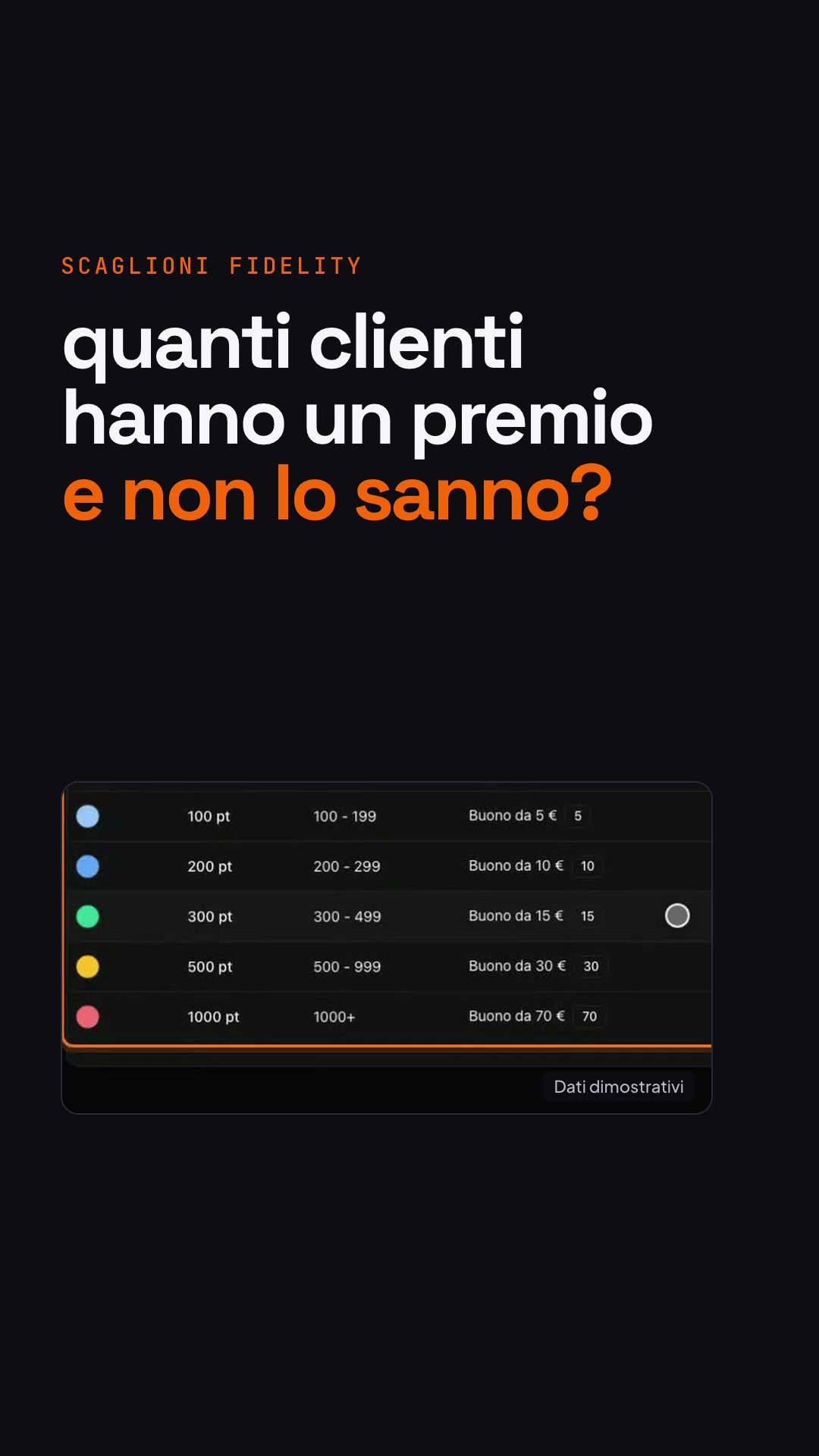
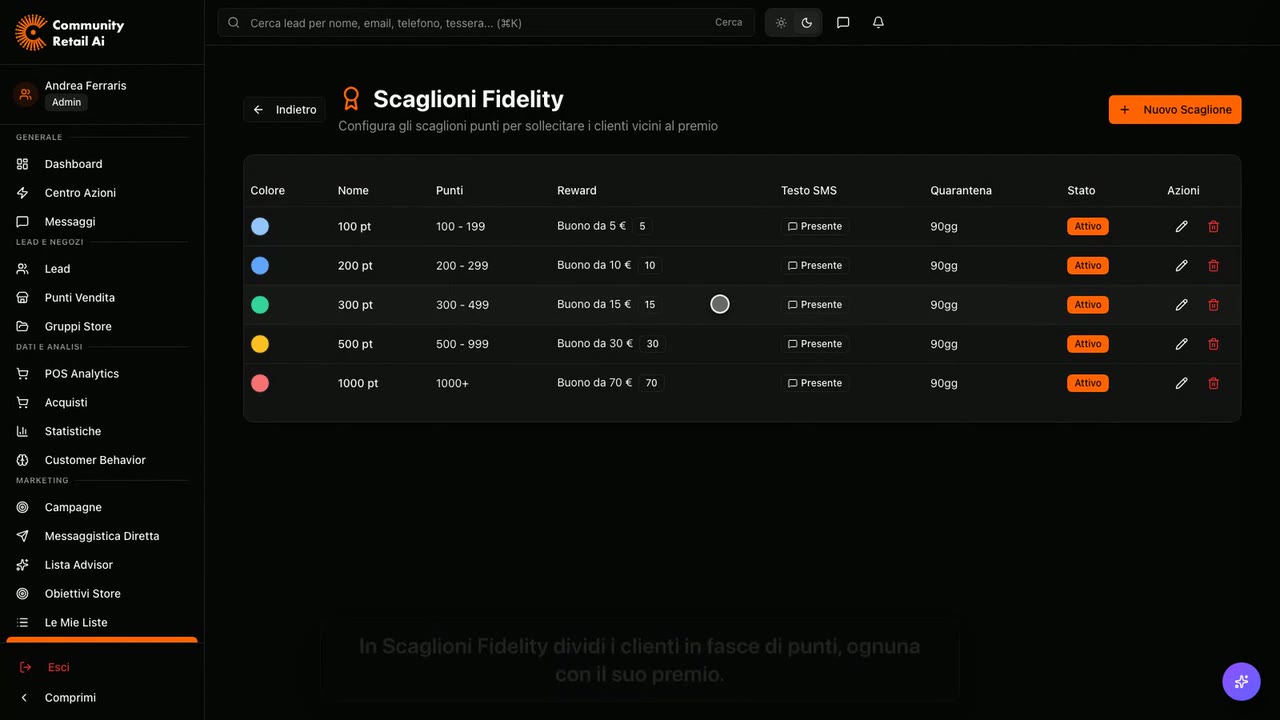
Quanti clienti hanno già un premio e non lo sanno? I punti crescono e il premio resta lì. In Scaglioni Fidelity dai a ogni fascia di punti il suo premio. Il messaggio usa nome, punti e premio, e lo vedi prima. Nel Centro Azioni trovi chi contattare, da chi ha più punti. Dopo il contatto va in quarantena: per qualche giorno non te lo ripropone. Community Retail AI. Richiedi una demo.
-
Store manager · 0:31
Mandare un messaggio personale a un cliente
Trascrizione
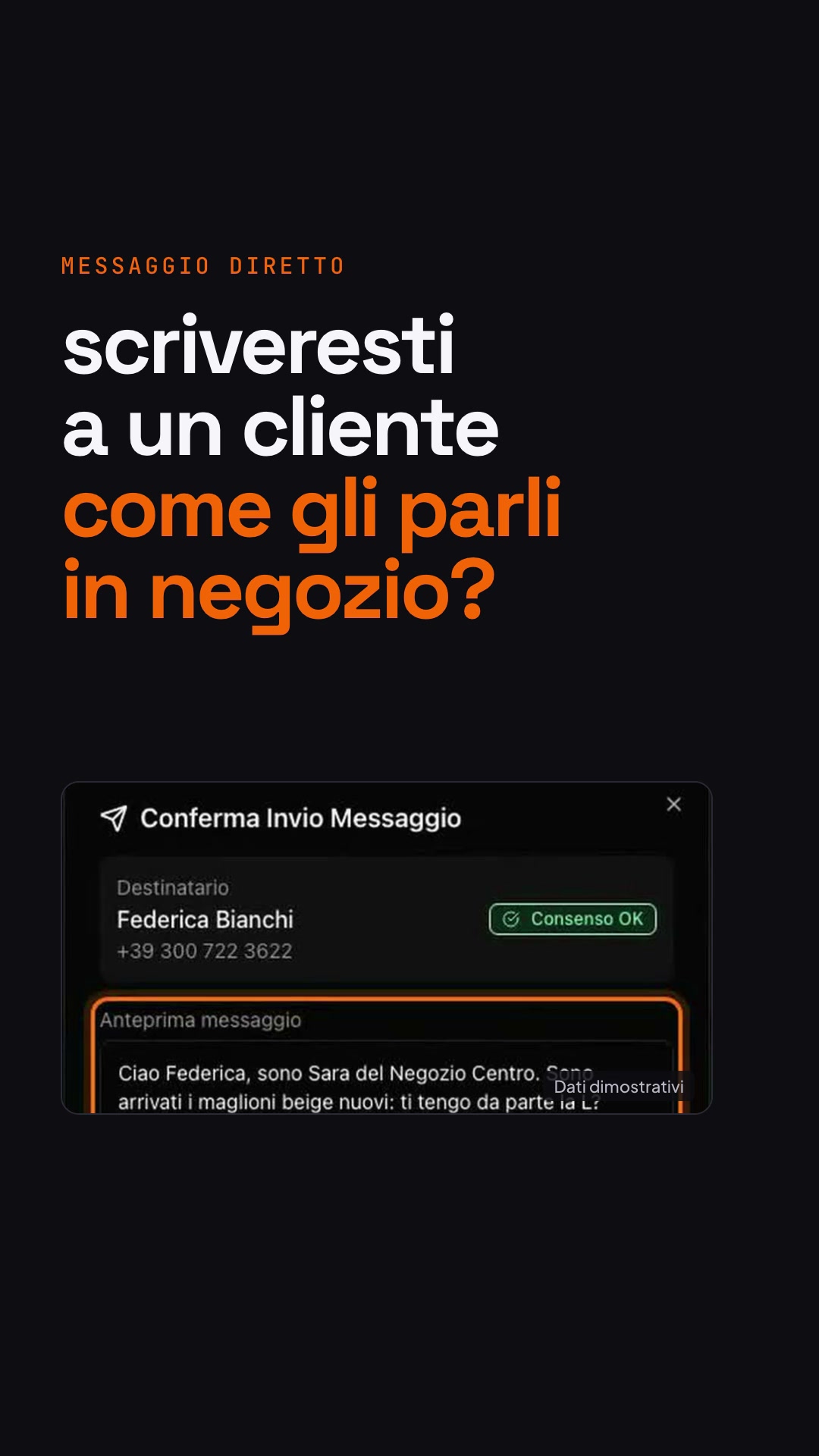
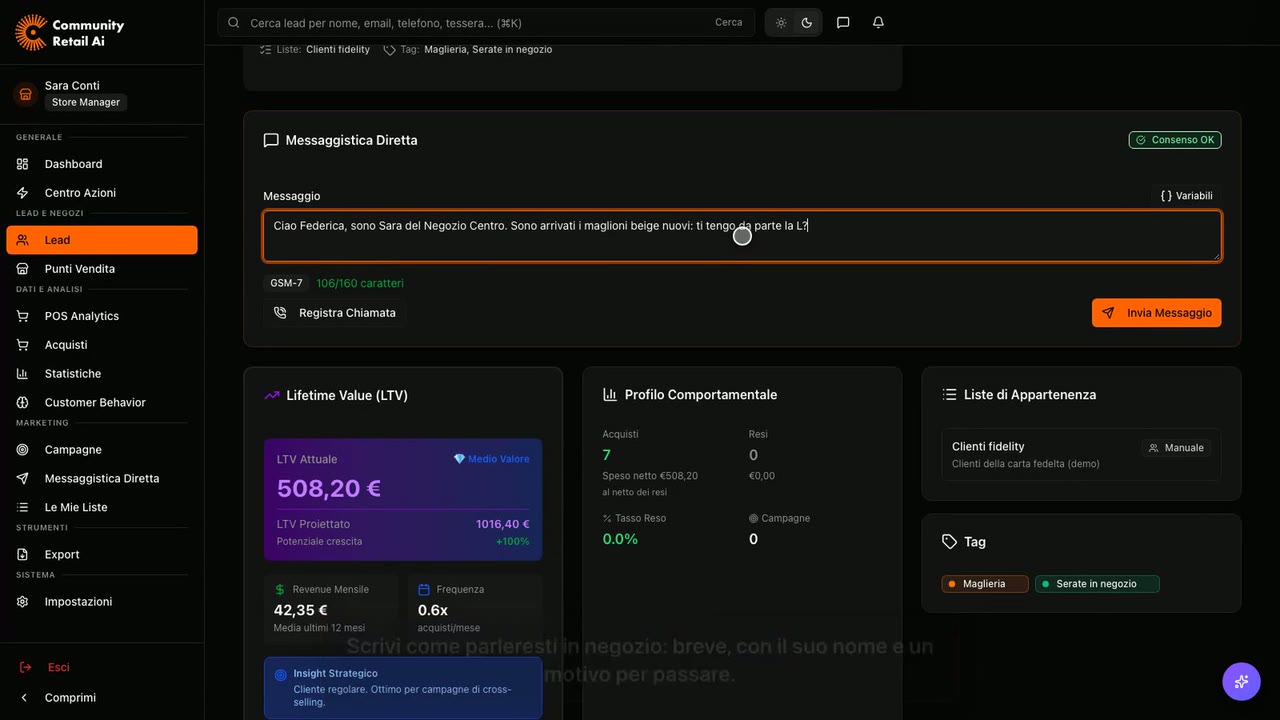
Scriveresti a un cliente come gli parli in negozio? Un SMS uguale per tutti sembra pubblicità. Apri la scheda del cliente. Il bollino Consenso OK ti dice che puoi scrivergli. Scrivi come parleresti in negozio: breve, con il suo nome e un motivo per passare. Controlli l'anteprima e invii. Il messaggio resta nella scheda, con lo stato di consegna. Community Retail AI. Richiedi una demo.
-
Admin · 0:29
Preparare una campagna con buono, e leggerne i ritorni
Trascrizione
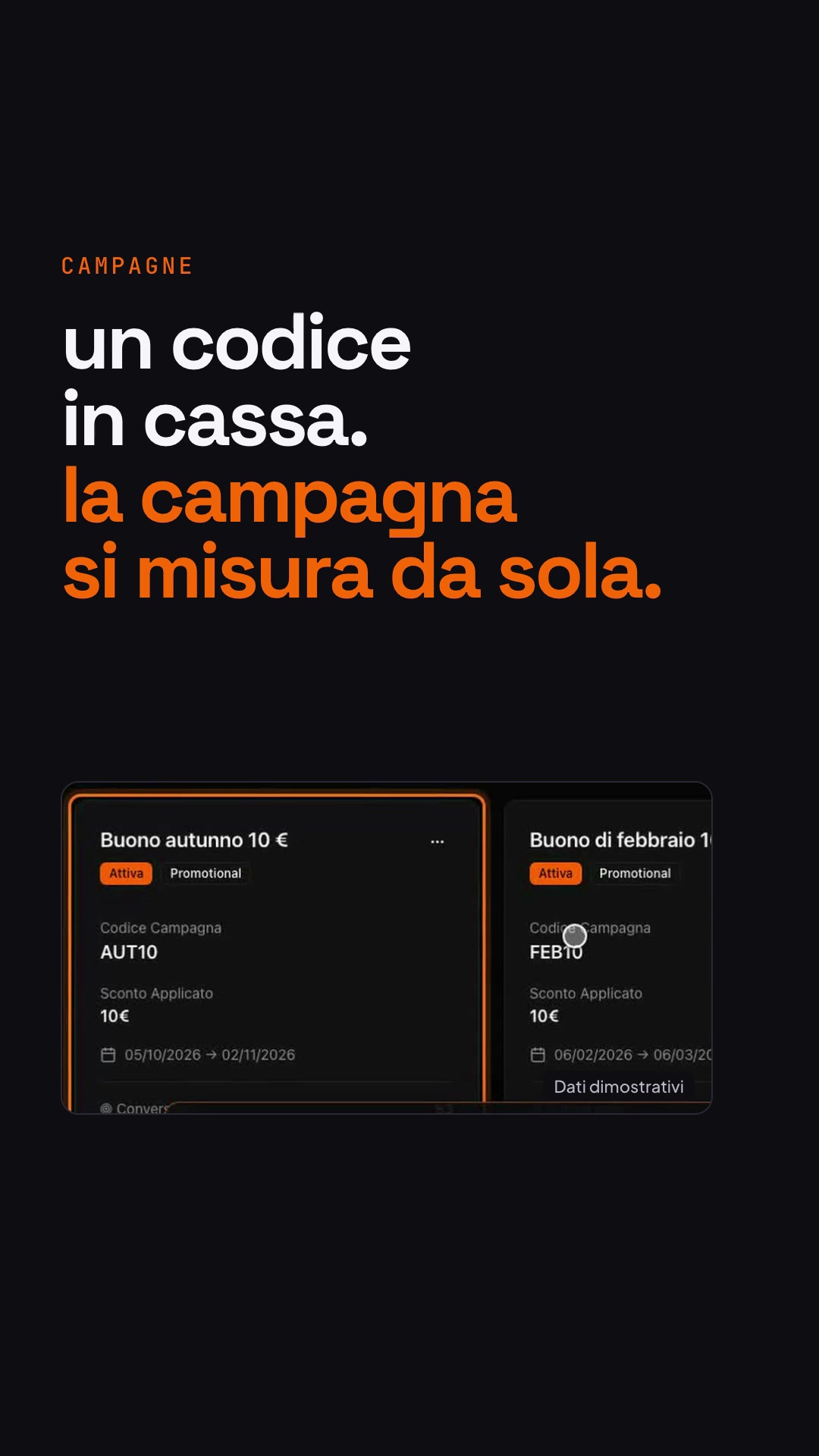
Un codice in cassa, e la campagna si misura da sola. Il buono parte e nessuno sa dire cosa ha portato. In Campagne usi lo stesso codice sconto della cassa. Scegli il valore del buono e le date. Quando un cliente usa il codice, l'acquisto si collega alla campagna da solo. E vedi conversioni, incasso generato e ritorno sull'investimento. Community Retail AI. Richiedi una demo.
-
Admin · 0:30
Un nuovo punto di ingresso, con QR e NFC
Trascrizione
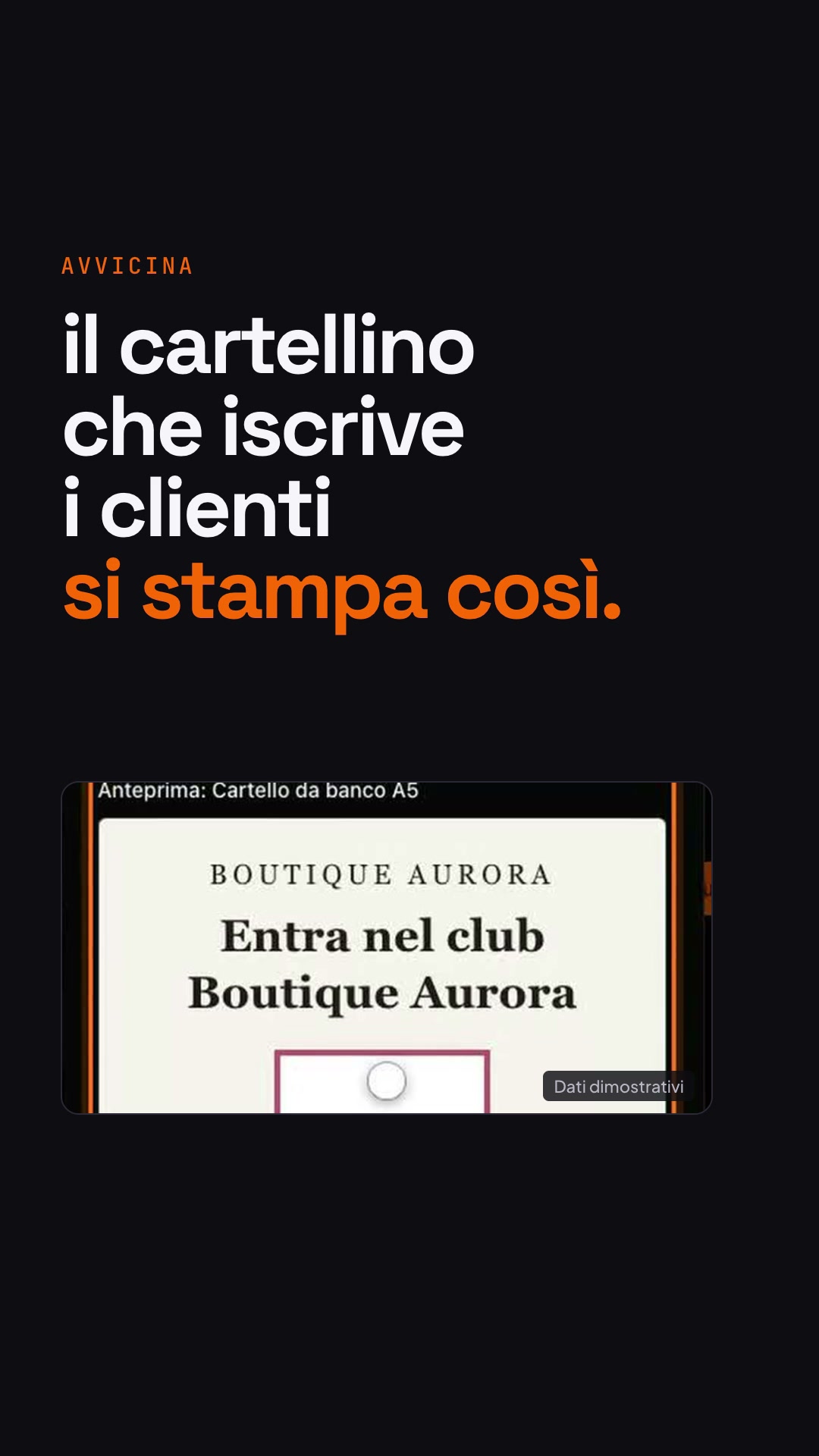
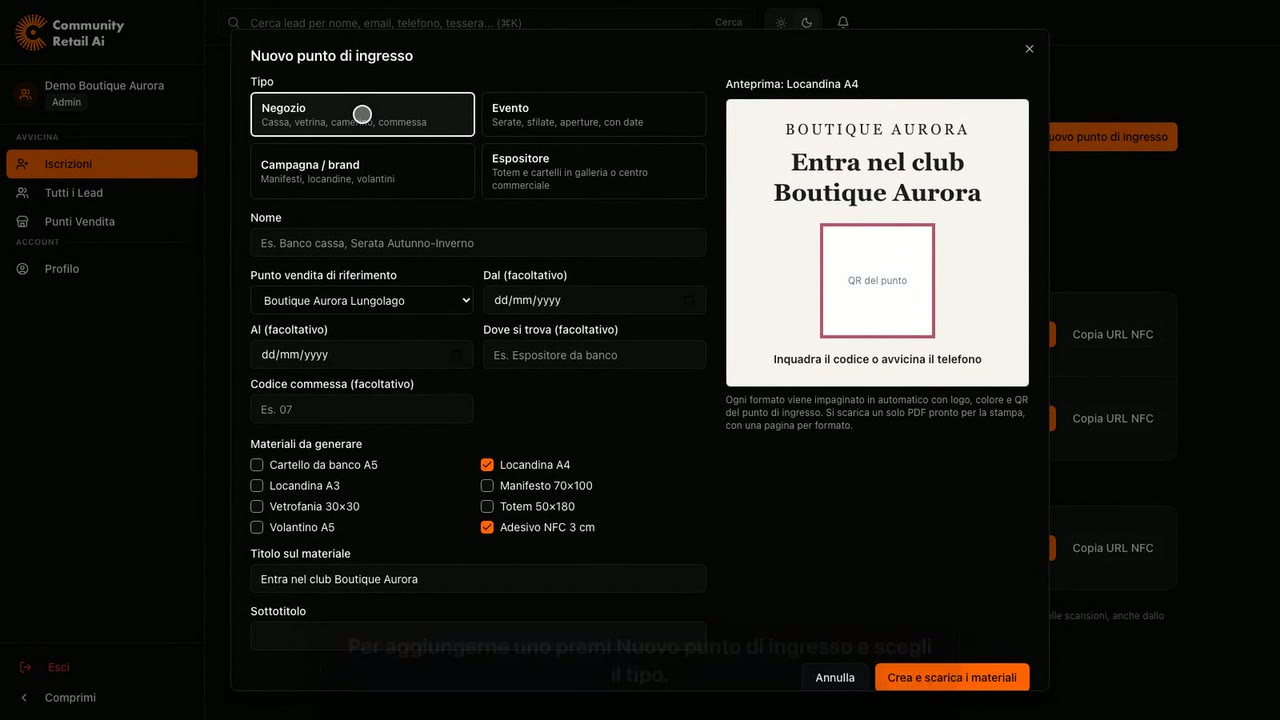
Il cartellino che iscrive i clienti? Si stampa così. Il modulo della tessera resta sul bancone. Con Avvicina crei un punto di ingresso. Scegli il negozio e dove si trova. Scegli i materiali: l'anteprima mostra logo, titolo e QR. Scarichi un solo PDF, pronto per la stampa. E nelle statistiche vedi quale punto porta più iscritti. Community Retail AI. Richiedi una demo.
Le guide
Le 11 guide, per ruolo.
Store manager 4 guide
-
Guida · 0:51 0:30 · Centro Azioni
Chi contattare oggi, e come registrare la chiamata
Leggi la trascrizione
Ogni mattina apri il Centro Azioni: le liste di chi contattare sono già pronte. Pre-Churn sono i clienti fermi da 75 a 100 giorni: è il momento giusto per richiamarli. Tocca il nome del cliente. A destra vedi quanto ha speso, da quanti giorni non passa e cosa fare ora. Chiama il cliente. Poi tocca il telefono sulla sua riga. Scegli l’esito della telefonata e, se vuoi, scrivi una nota. Salva. Il cliente esce dalla lista di oggi e, se torna a comprare, il ritorno si conta da solo.
-
Guida · 0:58 0:31 · Scheda cliente
Mandare un messaggio personale a un cliente
Leggi la trascrizione
Apri la scheda del cliente e scendi fino a Messaggistica Diretta. Il bollino Consenso OK ti dice che puoi scrivergli: senza consenso il messaggio non parte. Scrivi come parleresti in negozio: breve, con il suo nome e un motivo per passare. Sotto vedi quanti caratteri hai usato: entro 160 resta un solo SMS. Tocca Invia Messaggio e ricontrolla destinatario e testo nell’anteprima. Conferma e invia: il cliente esce per qualche giorno dalle liste da contattare. Il messaggio resta nello storico della scheda, con lo stato di consegna.
-
Guida · 0:54 · Scheda cliente
Leggere la scheda di un cliente
Leggi la trascrizione
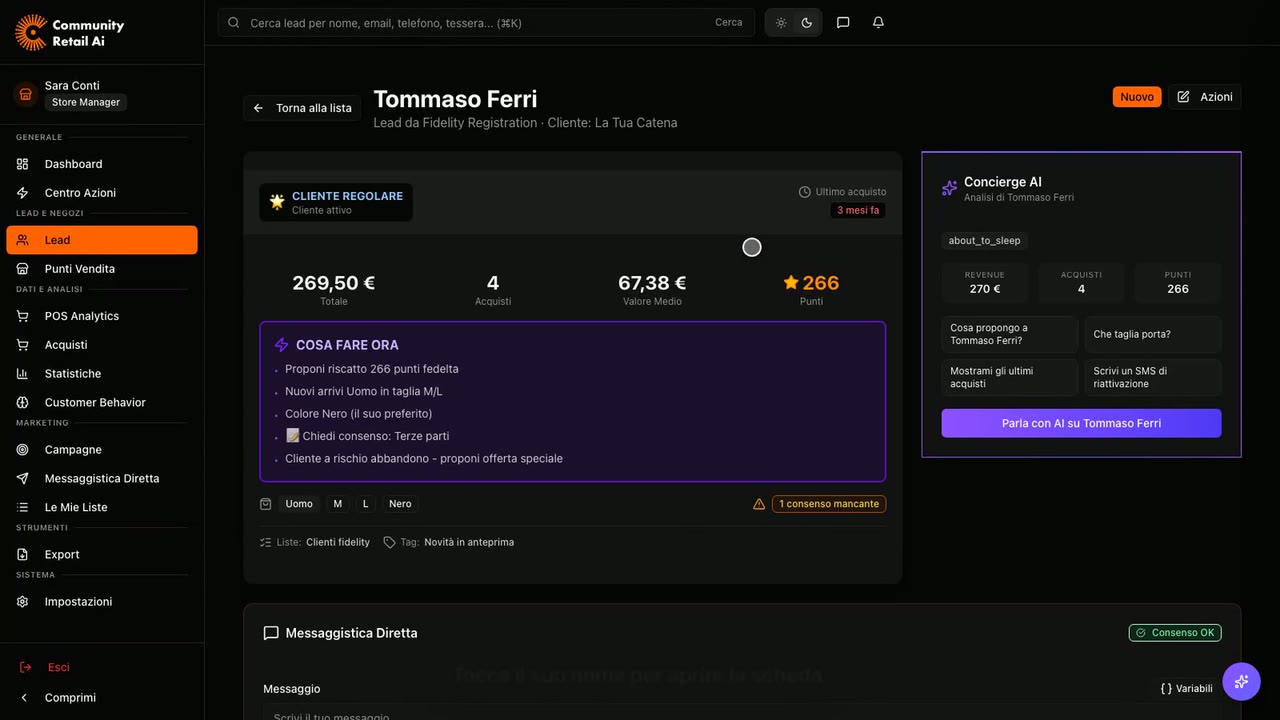
Dalla pagina Lead cerca il cliente per nome, email o tessera. Tocca il suo nome per aprire la scheda. In alto vedi quanto ha speso, quanti acquisti ha fatto e lo scontrino medio. Qui a destra vedi da quanto tempo non passa in negozio. Cosa fare ora ti suggerisce di cosa parlare: punti da usare, novità nella sua taglia, consensi da chiedere. Taglie e colore preferiti arrivano dai suoi acquisti. Più sotto trovi lo storico degli acquisti e i messaggi che il negozio gli ha già mandato.
-
Guida · 0:53 · Centro Azioni
Le tue attività, e chi è in quarantena
Leggi la trascrizione
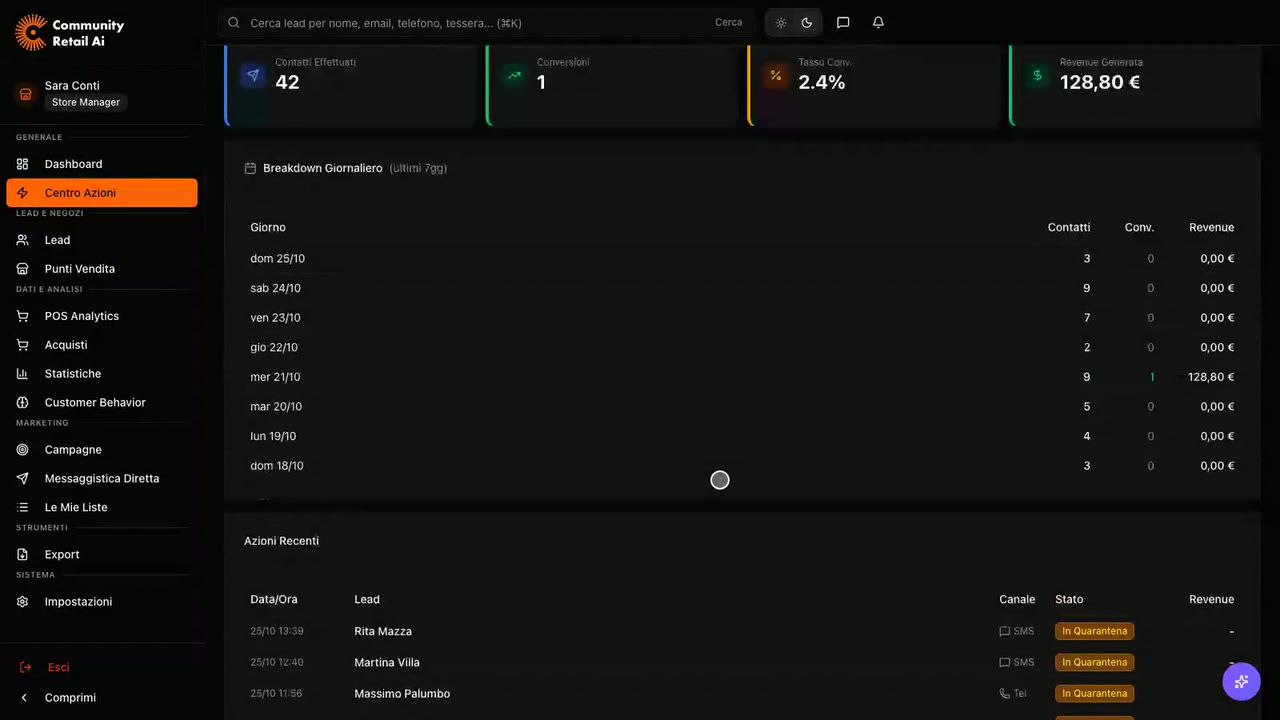
Nel Centro Azioni apri la scheda Le Mie Attività. Qui vedi i contatti che hai fatto, le conversioni e l’incasso che hanno portato. Sotto trovi il dettaglio giorno per giorno e le ultime azioni con il loro stato. Poi apri In Quarantena: sono i clienti che hai già contattato. Per qualche giorno non compaiono nelle liste da contattare, così nessuno li richiama due volte. Su ogni cliente vedi quanti giorni mancano alla fine della quarantena. Se compra in quel periodo, passa tra i Convertiti con l’incasso dello scontrino.
Admin 6 guide
-
Guida · 0:55 · Le Mie Liste
Creare una lista con i filtri
Leggi la trascrizione
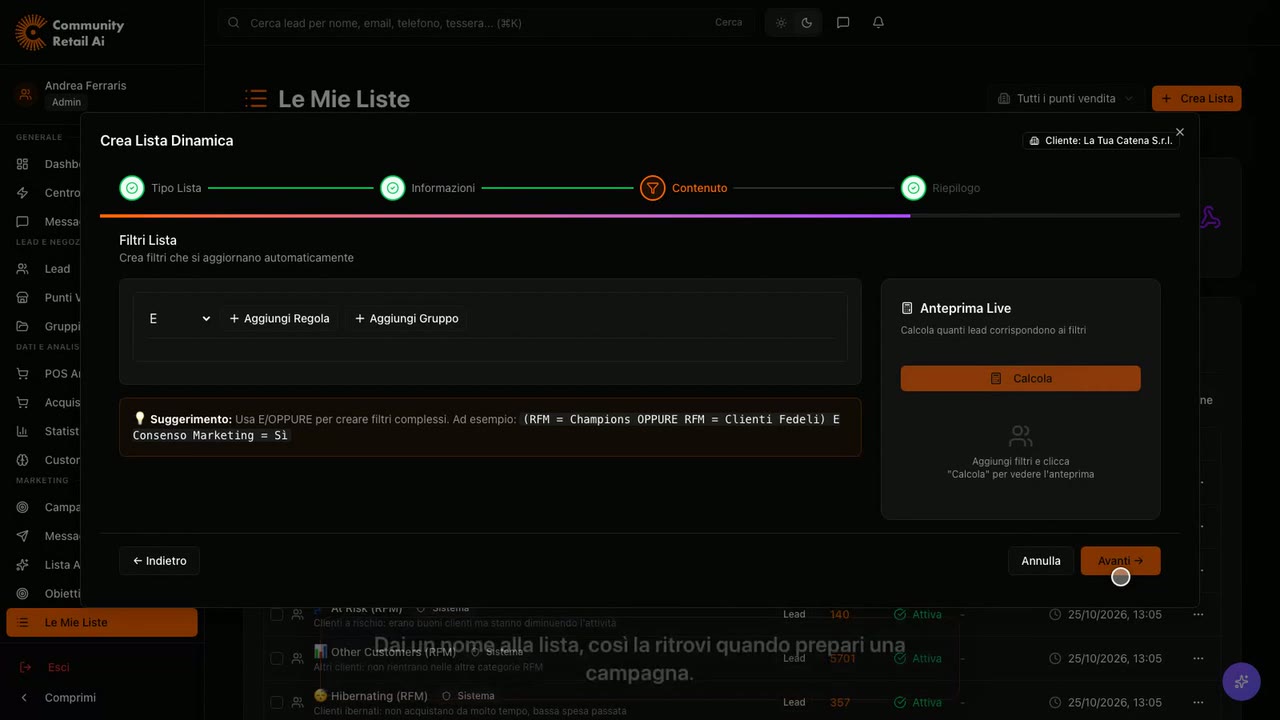
In Le Mie Liste tocca Crea Lista e scegli Lista Dinamica. Una lista dinamica si ricalcola da sola ogni notte con i filtri che scegli. Dai un nome alla lista, così la ritrovi quando prepari una campagna. Aggiungi una regola: qui prendi i clienti del segmento A Rischio. Aggiungi il consenso marketing: così restano solo i clienti che puoi contattare. Tocca Calcola: vedi subito quanti clienti entrano nella lista. Avanti, controlla il riepilogo e tocca Crea Lista.
-
Guida · 1:00 0:29 · Campagne
Preparare una campagna con buono, e leggerne i ritorni
Leggi la trascrizione
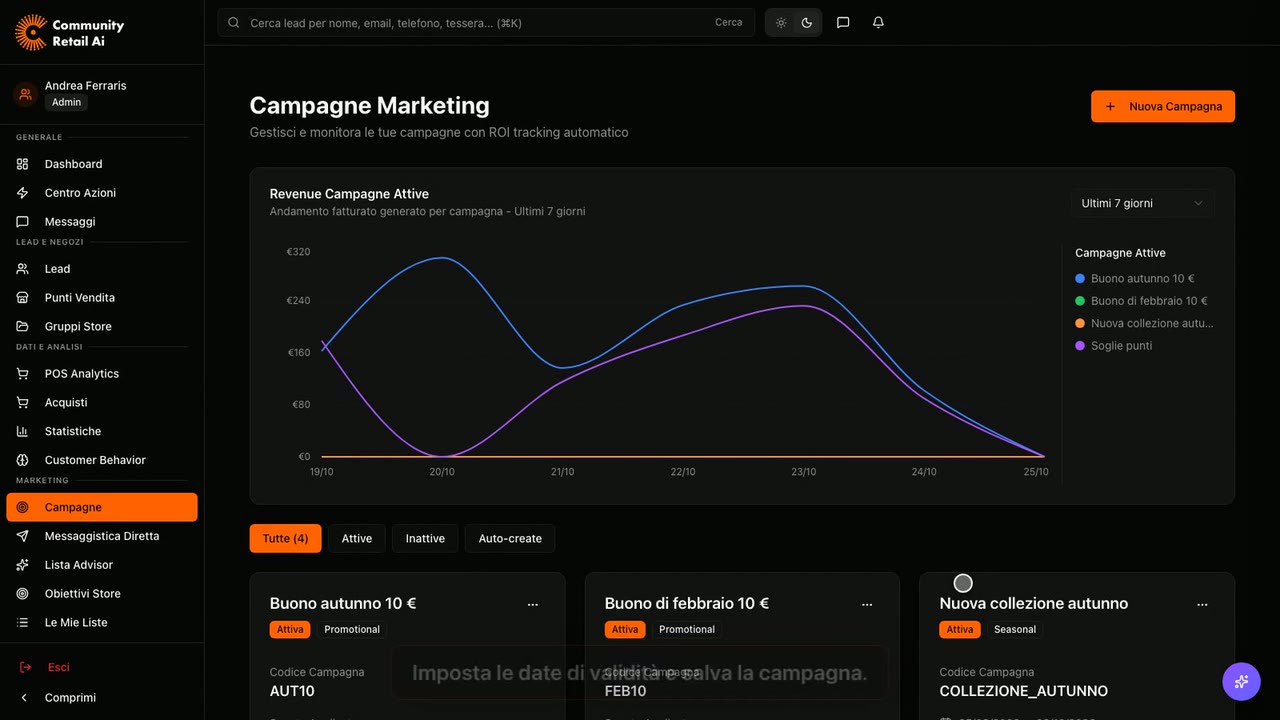
In Campagne tocca Nuova Campagna. Il codice campagna deve essere uguale al codice sconto impostato in cassa. Dai un nome, scegli importo fisso e scrivi il valore del buono. Imposta le date di validità e salva la campagna. Quando un cliente usa il codice in cassa, l’acquisto si collega alla campagna da solo. Apri la campagna: vedi conversioni, incasso generato e ritorno sull’investimento. Più sotto trovi i clienti che hanno usato il buono, con importo e data.
-
Guida · 0:59 0:30 · Iscrizioni
Un nuovo punto di ingresso, con QR e NFC
Leggi la trascrizione
Ogni punto di ingresso ha il suo QR, il suo adesivo NFC e i suoi numeri. Per aggiungerne uno premi Nuovo punto di ingresso e scegli il tipo. Dai un nome al punto, scegli il negozio e scrivi dove si trova. Scegli i materiali da stampare: l’anteprima mostra logo, titolo e QR del punto. Con Crea e scarica i materiali ricevi un solo PDF pronto per la stampa. Il nuovo punto compare nell’elenco, con il suo codice, il suo QR e i materiali. Da Condividi copi un link per ogni canale: nelle statistiche vedrai quale porta più iscritti.
-
Guida · 0:48 · Centro Azioni
Chi contatta i clienti, e quanti tornano
Leggi la trascrizione
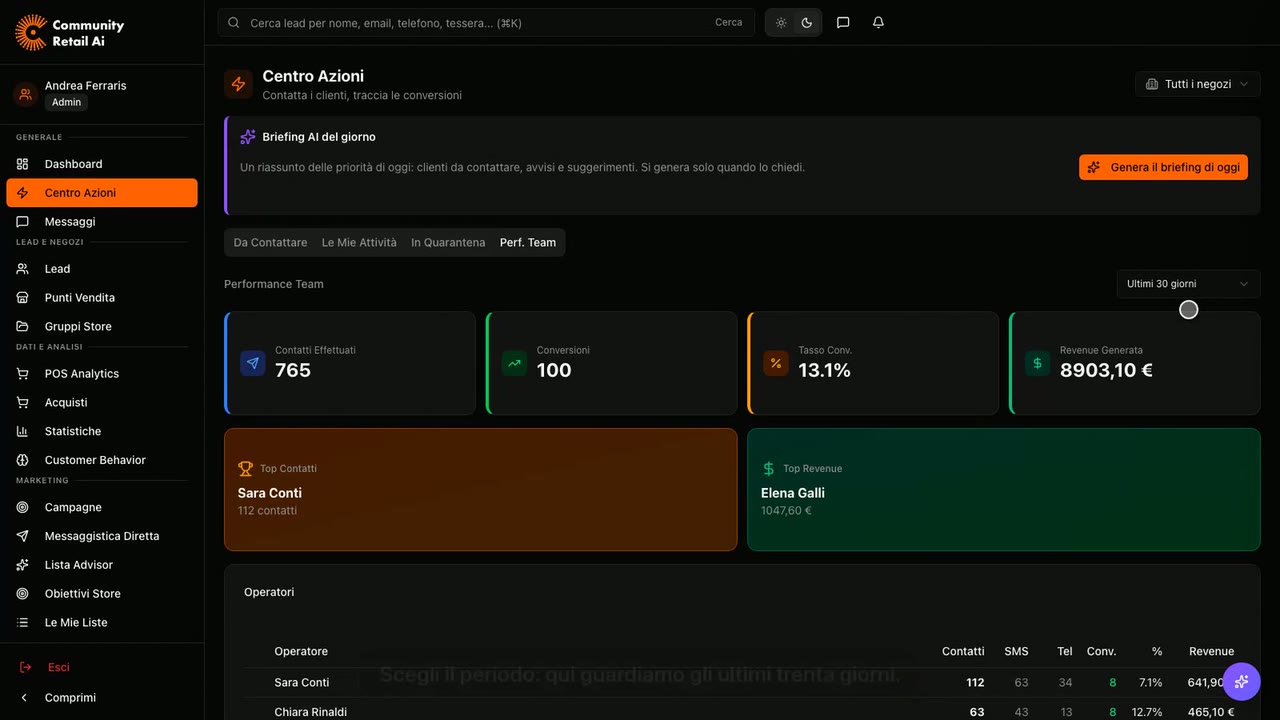
Nel Centro Azioni apri la scheda Perf. Team. Scegli il periodo: qui guardiamo gli ultimi trenta giorni. In alto vedi i contatti di tutto il team, quanti clienti sono tornati e l’incasso portato. Nella tabella c’è ogni operatore: contatti via SMS e telefono, conversioni e incasso. Una conversione conta quando il cliente contattato compra mentre è in quarantena. Sotto trovi lo stesso confronto per negozio.
-
Guida · 0:58 · Obiettivi Store
Obiettivi dei negozi, giorno per giorno
Leggi la trascrizione
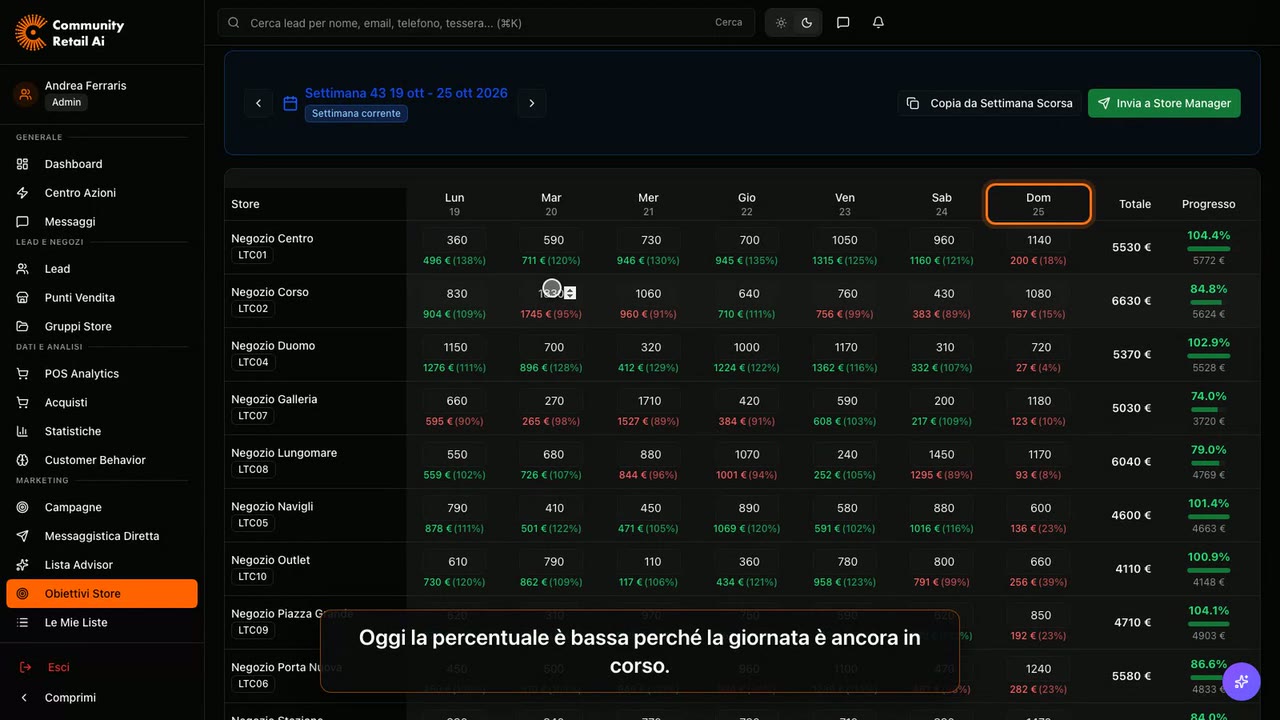
In Obiettivi Store fissi l’incasso da raggiungere per ogni negozio, giorno per giorno. In ogni casella scrivi l’obiettivo del giorno; sotto vedi l’incasso fatto e la percentuale. Oggi la percentuale è bassa perché la giornata è ancora in corso. Gli obiettivi della settimana si calcolano da soli, sommando quelli giornalieri. Per ogni negozio vedi l’incasso della settimana e il progresso rispetto all’atteso. On Track vuol dire che il negozio è in linea con i giorni trascorsi, Needs Push che va spinto. In Mensili trovi lo stesso confronto mese per mese, su tutto l’anno.
-
Guida · 1:00 0:30 · Scaglioni Fidelity
Scaglioni punti: premi e clienti da sollecitare
Leggi la trascrizione
In Scaglioni Fidelity dividi i clienti in fasce di punti, ognuna con il suo premio. Apri uno scaglione per cambiare nome, punti minimi e massimi, premio e valore. Il testo SMS usa nome, punti e premio: l’anteprima lo mostra con un esempio. La quarantena dice per quanti giorni un cliente già contattato non ti viene riproposto. Poi nel Centro Azioni premi Punti Fidelity: trovi i clienti di ogni scaglione. Per ogni scaglione vedi quanti clienti ci sono, quanti puoi contattare e quanti sono in quarantena. L’elenco parte da chi ha più punti; dopo un contatto il cliente va in quarantena.
Iscrizioni 1 guida
-
Guida · 0:59 · Iscrizioni
Da dove arrivano i tuoi iscritti
Leggi la trascrizione
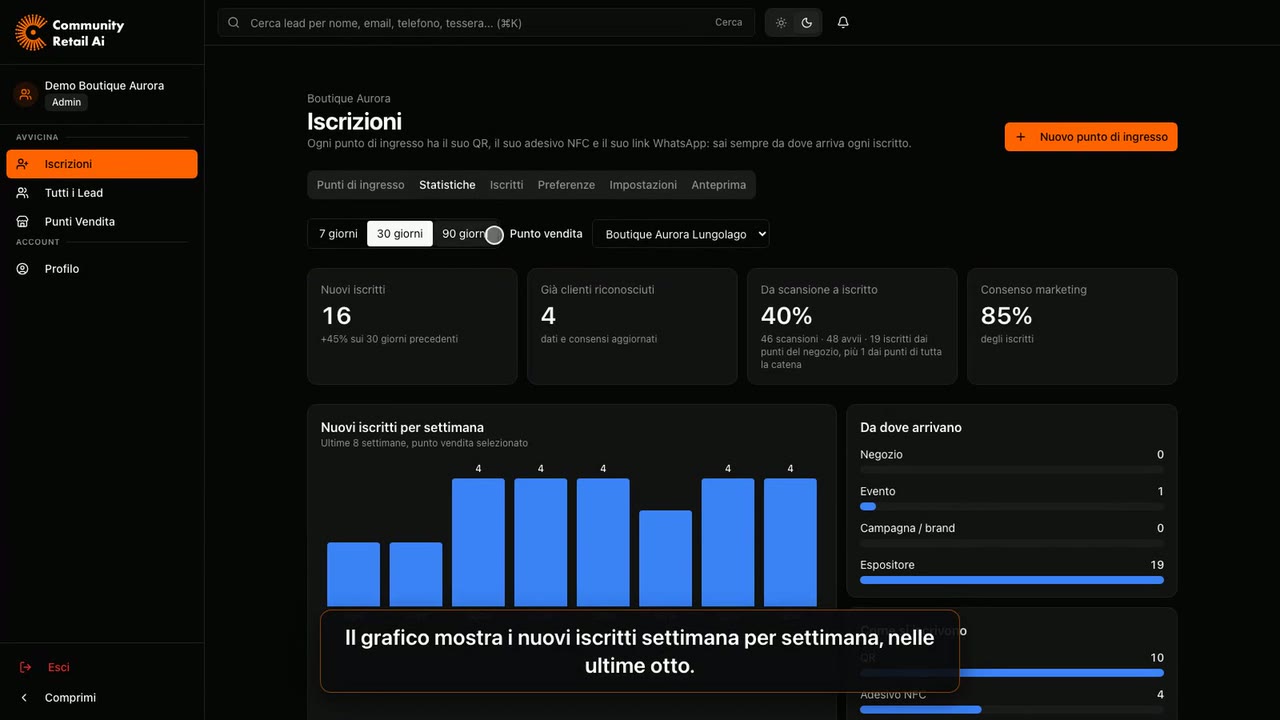
Filtra sul tuo negozio: vedi i suoi punti di ingresso e quelli di tutta la catena. Per ogni punto leggi scansioni, avvii e iscritti degli ultimi trenta giorni. In Statistiche vedi i nuovi iscritti, chi era già cliente e quanti danno il consenso marketing. Il grafico mostra i nuovi iscritti settimana per settimana, nelle ultime otto. La tabella mette in fila i punti che portano più iscritti, con la conversione. In Iscritti segui ogni punto, dalla scansione fino all’iscrizione completata. Sotto c’è l’elenco degli iscritti, con data, punto di ingresso e se erano già clienti.
Dopo le guide
Vuoi vederlo pensato per la tua rete?
Una demo dal vivo, con le domande che contano per i tuoi negozi.